Uso della Cartella Comune di Classe
Creazione
La cartella comune deve essere generata da uno script sul server eseguito da parte dell’amministratore della rete scolastica. La guida all’esecuzione si trova al seguente link:
Come accedere alla cartella comune?
Premessa importante
Per poter accedere alla cartella 00-comune è obbligatorio appartenere al gruppo della classe (ad es. 2a-media). Qualunque docente o studente non appartenente a questo gruppo non riuscirà nemmeno ad entrarci. Pertanto oltre agli alunni, anche i docenti abilitati ad operare nella cartella dovranno essere aggiunti allo stesso gruppo via Octonet . Docenti e studenti accedono in modo diverso alla cartella condivisa.
👨🏫 I Docenti
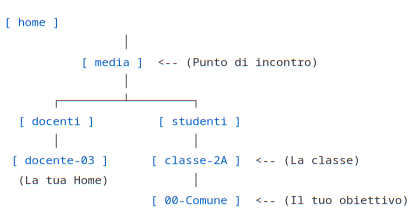
Supponiamo che la tua Home sia in /home/media/docenti e che la 00-Comune sia in /home/media/studenti/classe-2A come illustrato nella mappa seguente:
Metodo 1: Navigazione manuale
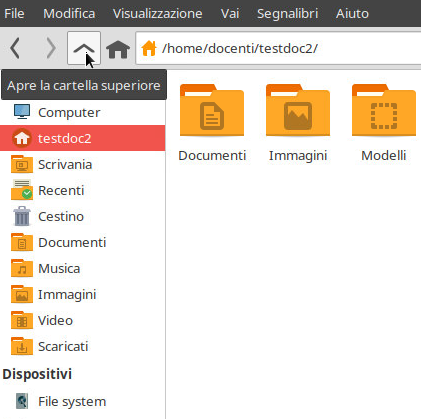
Dalla tua Home, clicca sulla freccia rivolta verso l’alto ⇑ (come vedi nell’immagine qui sotto) per due o tre volte.
Devi risalire fino alla cartella media.
Da lì, entra in studenti ➔ classe-2A (o la classe desiderata).
Lì troverai la cartella 00-Comune.
Metodo 2: Usare i Segnalibri
È possibile aggiungere la cartella ai Segnalibri (nella colonna di sinistra).
Per farlo la prima volta:
Vai sul percorso File system ➔ home ➔ media ➔ studenti ➔ classe-XX.
Trascina la cartella 00-Comune con il mouse e «mollala» nella colonna di sinistra (sotto i segnalibri).
Fatto! D’ora in poi, esattamente come gli studenti; ti basterà un solo clic dalla colonna di sinistra per entrare, senza dover navigare tra le cartelle del server.
👨🎓 Gli Studenti
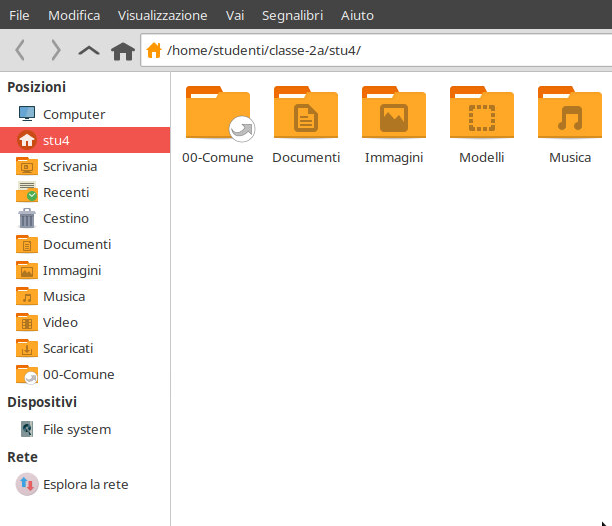
È già presente nella loro Home col nome 00-Comune (in realtà è un collegamento simbolico ma ai fini pratici è ininfluente). Si trova anche nella barra laterale del File Manager tra i Segnalibri.
Come lavorare nella cartella comune
La cartella 00-Comune è uno spazio democratico ma protetto: tutti possono contribuire, ma nessuno può rovinare il lavoro degli altri.
🛡️ La Regola d’Oro: «Chi crea, gestisce»
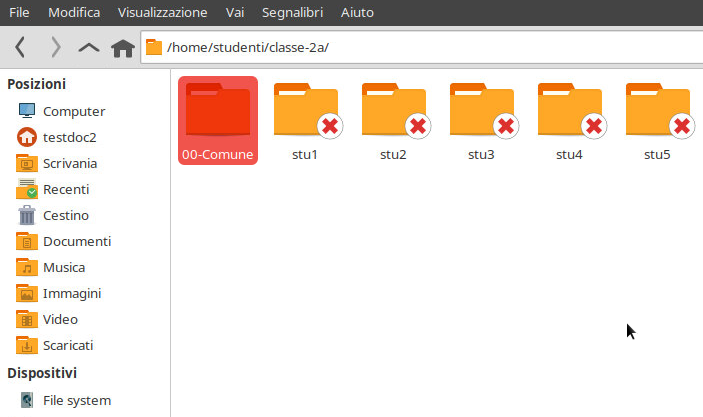
Nella cartella radice (00-Comune) vale una regola tecnica chiamata Sticky Bit:
Creazione Libera: Tutti (Docenti e Studenti) possono creare nuove cartelle o file nella radice 00-Comune.
Protezione Totale: Una volta che hai creato un file o una cartella, solo tu puoi rinominarla o cancellarla.
Rispetto del Lavoro: Nessuno (nemmeno un docente) può cancellare o rinominare una cartella creata da uno studente o da un altro collega nella radice. Unica eccezione l’amministratore del sistema e il docente amministratore (che potrebbe essere il coordinatore di classe).
Il Super-Potere (Owner): Solo il Docente Coordinatore (Owner) e il tecnico (root) hanno il permesso di cancellare o spostare i file creati dagli altri per motivi di pulizia.
Nelle sotto cartelle 01-Compiti e 02-Buca-delle-Lettere le regole sono diverse e verranno illustrate più avanti.
Nota
Nota bene: Se vengono create sottocartelle di 00-Comune il contenuto sarà meno protetto che nella cartella principale, ma i permessi possono essere in parte gestiti da chi le crea.
👨🏫 Per i Docenti
Radice (00-Comune)
Potete creare qui le vostre cartelle personali o di materia (es. Cartella-Matematica).
Ricordate: una volta creata, gli studenti non potranno cancellarla, ma voi non potrete cancellare quelle create dai colleghi o dagli studenti se non siete i «Proprietari» (Owner) della struttura.
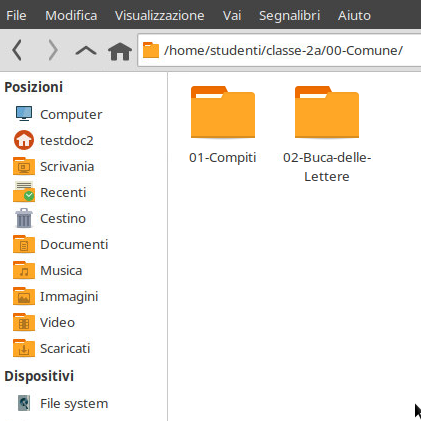
01-Compiti
È lo spazio per le vostre dispense. Caricate qui i file per la classe.
Gli studenti possono vedere tutto, ma non possono aggiungere o cancellare nulla.
02-Buca-delle-Lettere
È il vostro raccoglitore. Voi vedete tutti i file consegnati dagli studenti e potete gestirli (correggerli, spostarli o eliminarli).
👨🎓 Per gli Studenti
Radice (00-Comune)
Lo studente può creare file o cartelle: Se deve condividere qualcosa con la classe, può farlo qui.
Nota
⚠️ Sicurezza: Nessun compagno può cancellare o rinominare quello che ha creato uno studente. Allo stesso modo, egli non può toccare i file dei suoi compagni.
01-Compiti
Può solo leggere e scaricare i file dei professori. Non può scrivere nulla qui dentro.
02-Buca-delle-Lettere (CONSEGNA COMPITI)
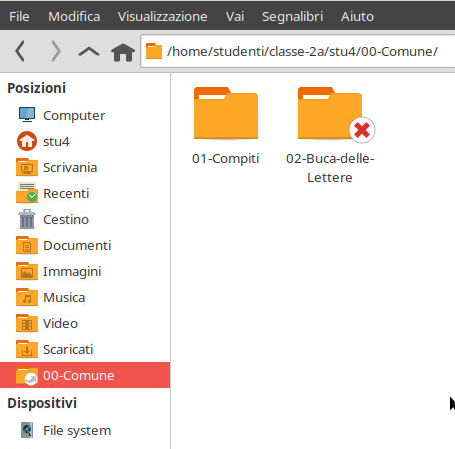
Questa cartella è speciale: è un pozzo cieco.
Consegna: Lo studente trascina il suo file qui dentro per consegnarlo al professore.
Privacy: Appena «imbucato», il file diventerà invisibile per lo studente e per i tuoi compagni. Solo il docente lo vedrà.
Nota
⚠️ Rischio Sovrascrittura: Poiché non vede cosa c’è dentro, se lo studente consegna un file con lo stesso identico nome di un compagno (es. compito.pdf), potrebbe sovrascriverlo!
Nota
⚠️ REGOLA TASSATIVA: Rinominare sempre i file con il proprio nome (es. Rossi_Mario_Esercizio1.pdf).