Problemi e soluzioni
Problema di accesso al browser
Compare la seguente finestra:
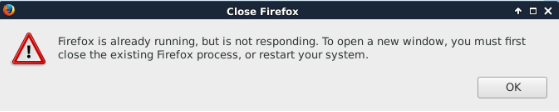
Il problema è dovuto al fatto che, quando si lancia firefox, si crea un file (.parentlock) che non permette l’accesso da un altro PC della rete con lo stesso utente . Ciò può essere dovuto a una chiusura precedente non corretta del browser o a problemi momentanei del PC su cui si è lavorato precedentemente.
Visualizzare i file nascosti
Doppio click sulla cartella .mozilla , quindi sulla cartella firefox
All’interno della cartella firefox si trova una cartella dal nome casuale.default, dove casuale è una sequenza casuale di caratteri
Doppio click su questa cartella, quindi cercare il file .parentlock ed eliminarlo.
Problema di apertura dei browser google-chrome e chromium
Premessa
Il browser Chromium e Google Chrome possono rimanere bloccati se, dopo essere stati usati
su un PC, non vengono chiusi prima del logout.
Soluzione:
Questa la procedura:
Apri il File manager e abilita la visualizzazione di file nascosti.
Per Google Chrome cancella i file:
.config/google-chrome/SingletonLock
.config/google-chrome/SingletonCookie
.config/google-chrome/SingletonSocket
Per Chromium cancella i file:
.config/chromium/SingletonLock
.config/chromium/SingletonCookie
.config/chromium/SingletonSocket
Disattiva la visualizzazione dei file nascosti (CTRL-H)
Se si vuole automatizzare la pulizia settimanale per tutti gli utenti, si suggerisce la procedura al seguente link .
Problema dei nuovi profili Firefox che vengono creati quando si apre una versione più vecchia di firefox
Agli utenti che accedono a diversi client in rete può accadere che trovino su un client una versione di firefox più vecchia di quella su cui hanno fatto il precedente accesso. In questo caso lanciando firefox, appare un messaggio analogo al seguente:
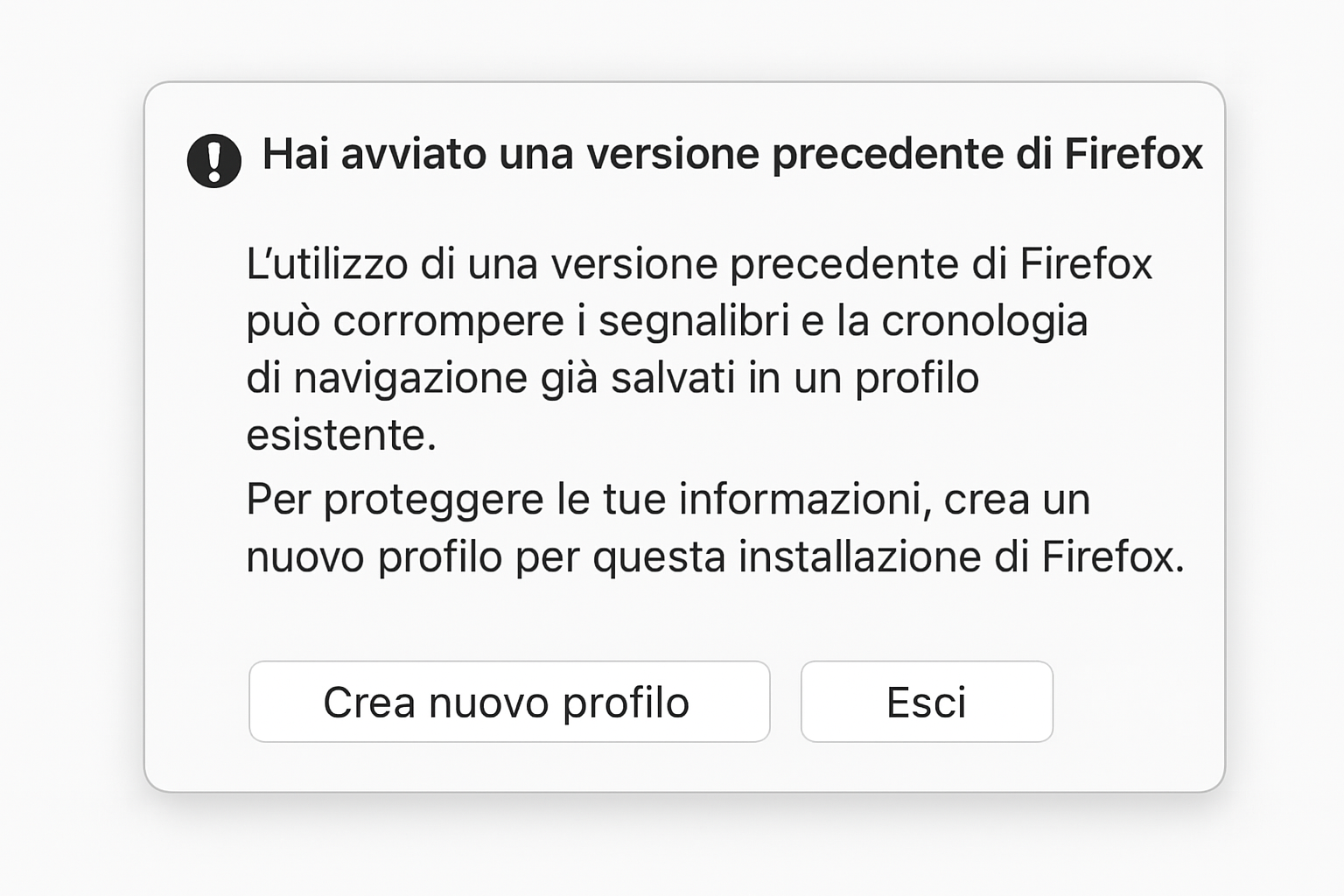
Se si dà la conferma, viene creato un nuovo profilo praticamente vuoto, senza le proprie preferenze ed impostazioni.
Per recuperare il vecchio profilo (o uno dei vecchi profili) è sufficiente
chiudere Firefox e aspettare che firefox sia aggiornato Eventualmente farlo aggiornare da chi ha le credenziali di amministrazione con:
apt update
apt install firefox-esr
aprire un terminale (CTRL-ALT-T)
lanciare
firefox -P
Si aprirà la finestra dei profili.
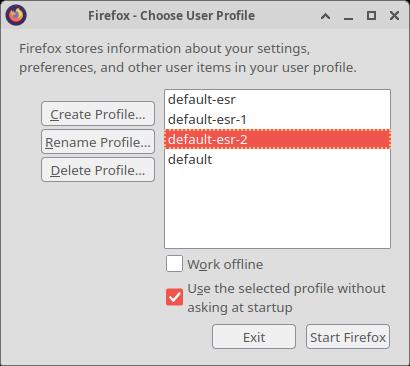
Il profilo attuale è evidenziato (nell’esempio sopra è default-esr-2). Scegliere un profilo precedente (p.es. default-esr-1) che diventerà il profilo standard per i prossimi avvii. Cliccare il bottone Start Firefox. Se il profilo scelto non va bene, ripetere la procedura dal punto c)
i vecchi profili inutilizzati di firefox possono anche essere cancellati cliccando su
Delete Profiledove si può scegliere se cancellare anche fisicamente i file del profilo stesso col bottone Delete Files.
Problema di visualizzazione dei pannelli sul desktop
Se non si vede correttamente il desktop in tutte le sue parti, è possibile fare questa operazione, che riporta alla situazione originale il desktop
aprire un terminale (vedi voce)
digitare:
rm -fr .cache/sessions/ .config/xfce4/
oppure:
-
Doppio click sulla cartella .cache , quindi cancellare la cartella sessions
Doppio click sulla cartella .config , quindi cancellare la cartella xfce4