Premessa
FUSS SpeechToText è l’applicazione di trascrizione vocale (Speech-to-Text) della distribuzione FUSS, progettata per completare l’ecosistema di strumenti dedicati alla didattica inclusiva e all’accessibilità, affiancandosi a FUSS Speak e FUSS Reader.
Il programma utilizza algoritmi di intelligenza artificiale basati sulla tecnologia OpenAI Whisper, che elaborano l’audio localmente sul computer, garantendo vantaggi fondamentali:
Privacy: L’audio catturato dal microfono o caricato tramite file non viene mai inviato su Internet; la trascrizione avviene interamente offline.
Qualità: Grazie alle reti neurali avanzate, il software è in grado di comprendere il contesto, inserendo automaticamente la punteggiatura e correggendo eventuali errori grammaticali del parlato.
Inclusione: Rappresenta uno strumento compensativo essenziale per studenti con disgrafia o difficoltà motorie, permettendo di scrivere testi complessi semplicemente usando la voce.
Utilizzo
Lancio:
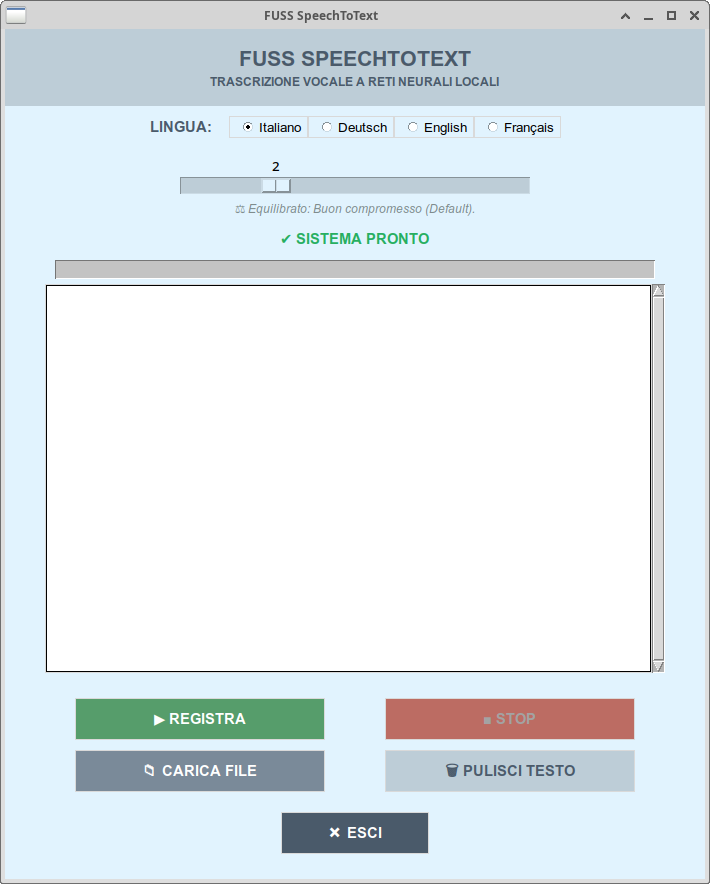
Lanciare l’applicazione dal Menu Applicazioni (sotto la categoria «Istruzione» o «Accessibilità»). All’avvio, il sistema caricherà il modello neurale; quando appare la scritta verde
✔ SISTEMA PRONTO, il programma è operativo.
Configurazione:
Lingua: Selezionare la lingua desiderata nella barra superiore (Italiano, Deutsch, English o Français). Assicurarsi che la lingua selezionata corrisponda a quella che si intende parlare per ottenere la massima precisione.
Modalità: Regolare lo slider numerico (da 1 a 5). Una nota descrittiva sotto lo slider aiuterà a scegliere tra velocità (es. Velocità Massima) o accuratezza (es. Massima Precisione).
Dettatura dal vivo:
Cliccare su
▶ REGISTRAe iniziare a parlare. Non è necessario dettare «punto» o «virgola»: il sistema li inserirà in base alle pause naturali.Una volta terminato, cliccare su
■ STOP. Una barra di progresso mostrerà lo stato dell’elaborazione.
Sbobinatura di file:
Cliccare su
📁 CARICA FILEper selezionare una registrazione audio esistente (formati MP3, WAV, M4A, ecc.) e ottenerne la trascrizione completa.
Gestione del testo:
Al termine dell’elaborazione, il testo appare nella finestra centrale e viene copiato automaticamente negli appunti. È possibile incollarlo subito in LibreOffice Writer con Ctrl+V.
Per iniziare una nuova sessione pulita, cliccare su
🗑 PULISCI TESTO.Facendo clic con il tasto destro nell’area bianca, è possibile tagliare, copiare o incollare manualmente porzioni di testo.
Inclusione e didattica delle lingue
Supporto alla scrittura: Studenti con BES o DSA possono utilizzare FUSS SpeechToText per stendere temi o appunti, trasformando il flusso dei propri pensieri in testo scritto senza l’ostacolo della fatica motoria o ortografica.
Apprendimento linguistico: Gli studenti possono verificare la propria pronuncia nelle lingue straniere (Inglese, Tedesco, Francese): se il programma trascrive correttamente le parole pronunciate, la fonetica è corretta.
Nota
Per una trascrizione ottimale, è caldamente consigliato l’uso di cuffie con microfono, specialmente in ambienti rumorosi.
La modalità «5» (Massima Precisione) richiede più tempo di elaborazione ma è ideale per brani letterari o tecnici complessi.