Configurazione wifi
Per potersi connettere alle reti wifi cosiddette guest delle scuole ed accedere ad internet mediante un browser (ad esempio firefox, chomium, …) o installare applicazioni, i parametri di configurazione da inserire sui dispositivi sono i seguenti:
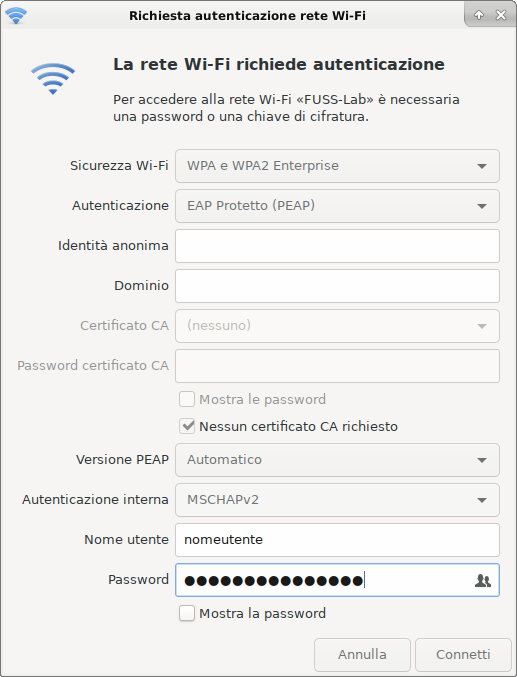
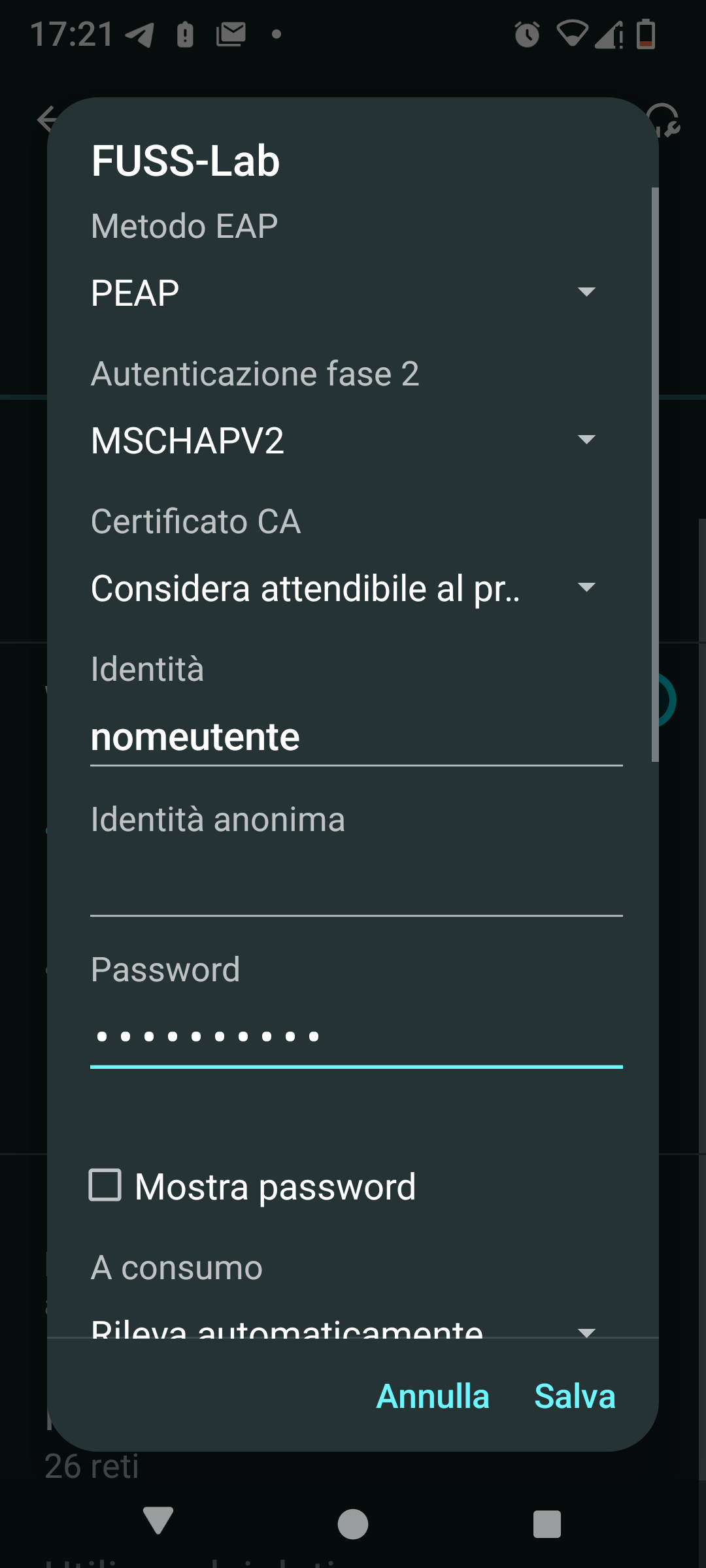
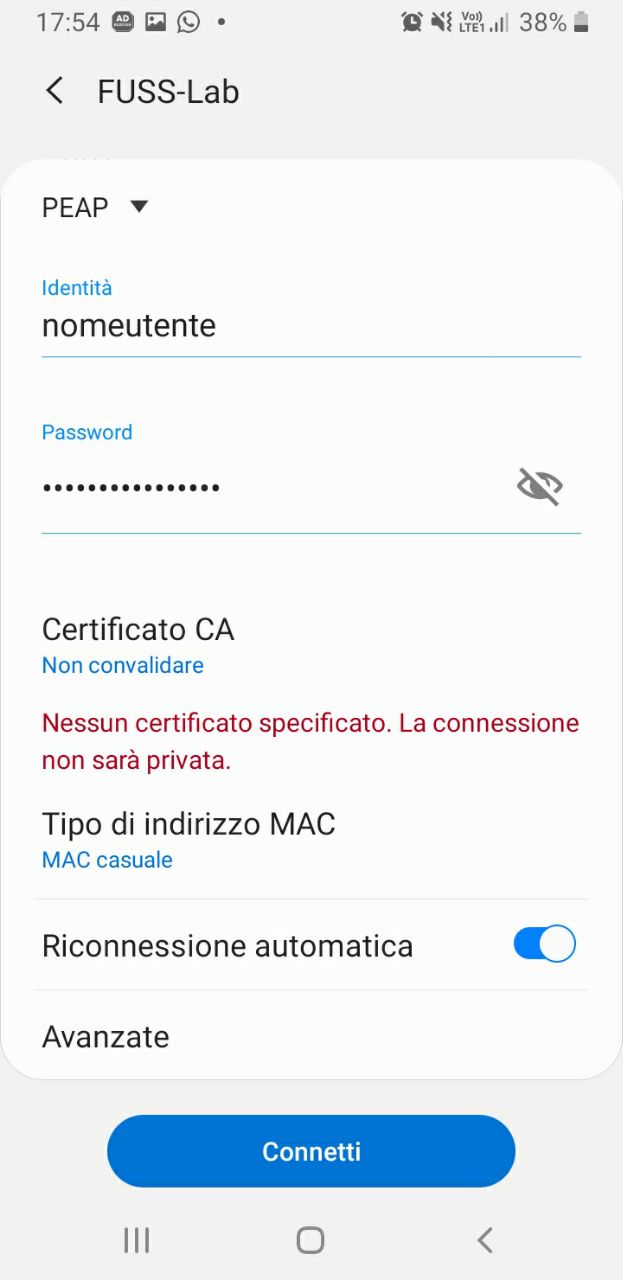
Tipo di autenticazione: PEAP
Tipo di autenticazione interna: MSCHAPv2
Certificato: al momento non è possibile scegliere alcun certificato
Credenziali utente di rete con permessi di accesso a
wifiedinternet
In qualche caso i parametri vengono rilevati automaticamente e non vengono richiesti.
Di seguito alcuni esempi:
Laptop con sistema FUSS 12:
Smartphone con sistema operativo Android aggiornato:
Smartphone con sistema operativo Android datato:
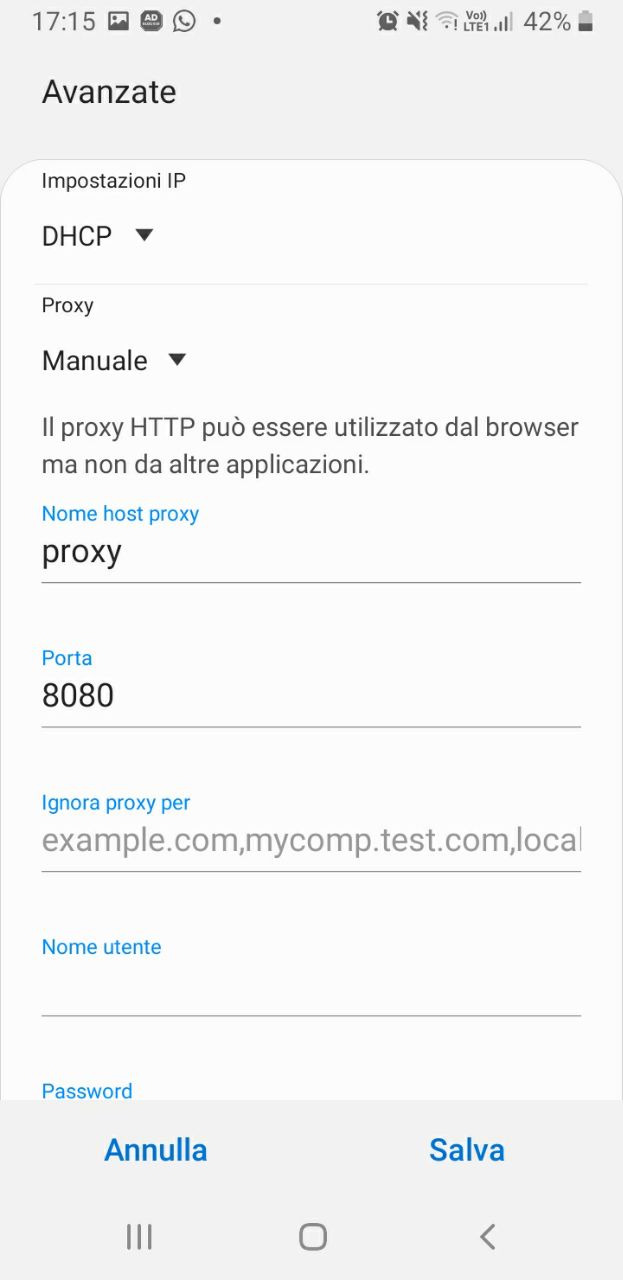
Configurazione proxy
Se, come dovrebbe essere, la connessione internet del dispositico è filtrata da un proxy, è necessaria la configurazione dello stesso, che differisce da un sistema all’altro.
Dispositivi FUSS 12
Nei dispositivi fuss solo firefox consente una configurazione del proxy attraverso le Impostazioni dell’applicazione.
E’ stato quindi predisposto un semplice applicativo che consente di automatizzare l’attivazione (o la disattivazioni) delle configurazioni.
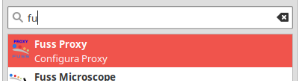
È sufficiente avviare l’applicazione fuss-proxy dal menu in basso a sinistra:
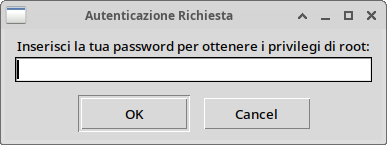
Per accedere alle impostazioni, è necessario avere privilegi di amministrazione sudoer ed inserire la propria password.
Se permessi e credenziali sono corretti, si apre la finestra principale.
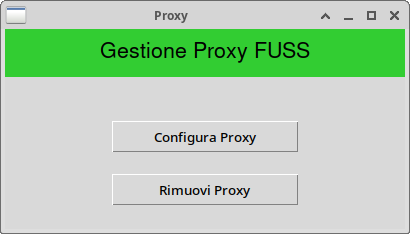
A questo punto è sufficiente cliccare sul pulsante Configura Proxy, e verranno eseguite automaticamente tutte le modifiche necessarie. Per renderle effettive si deve rifare il login alla sessione utente. Se la configurazione è andata a buon fine si otterrà il messaggio:
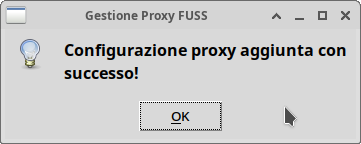
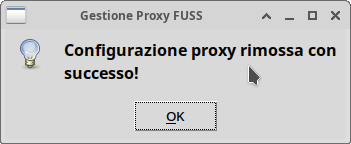
Viceversa, se in seguito si intende utilizzare il dispositivo al di fuori di una rete scolastica, si riavvia il programma e si sceglie Rimuovi proxy. In caso di successo:
Dispositivi Windows
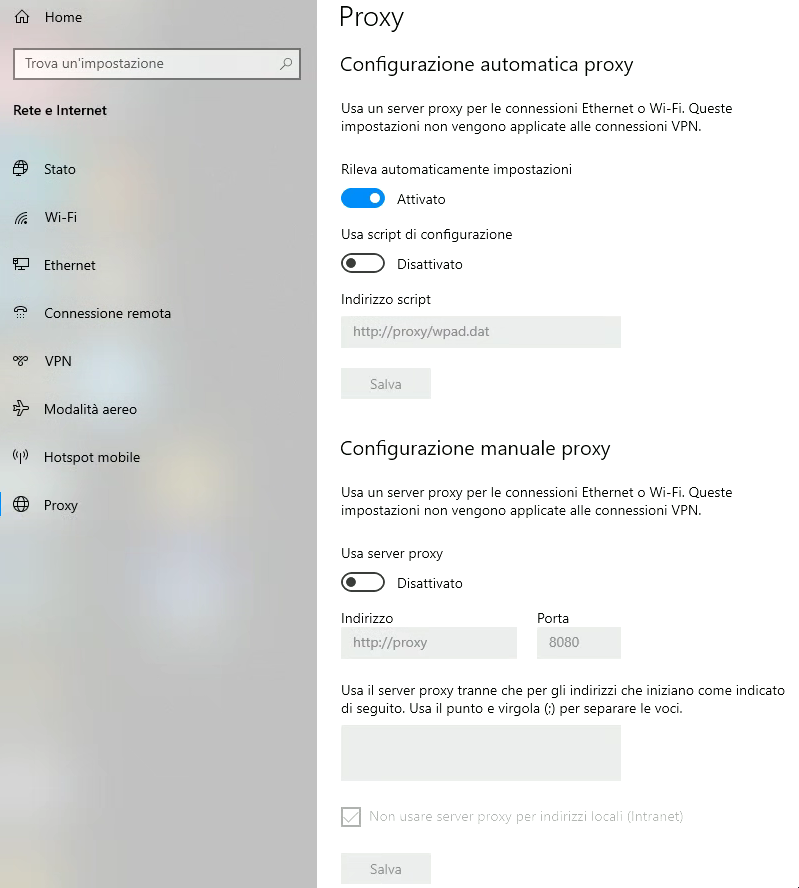
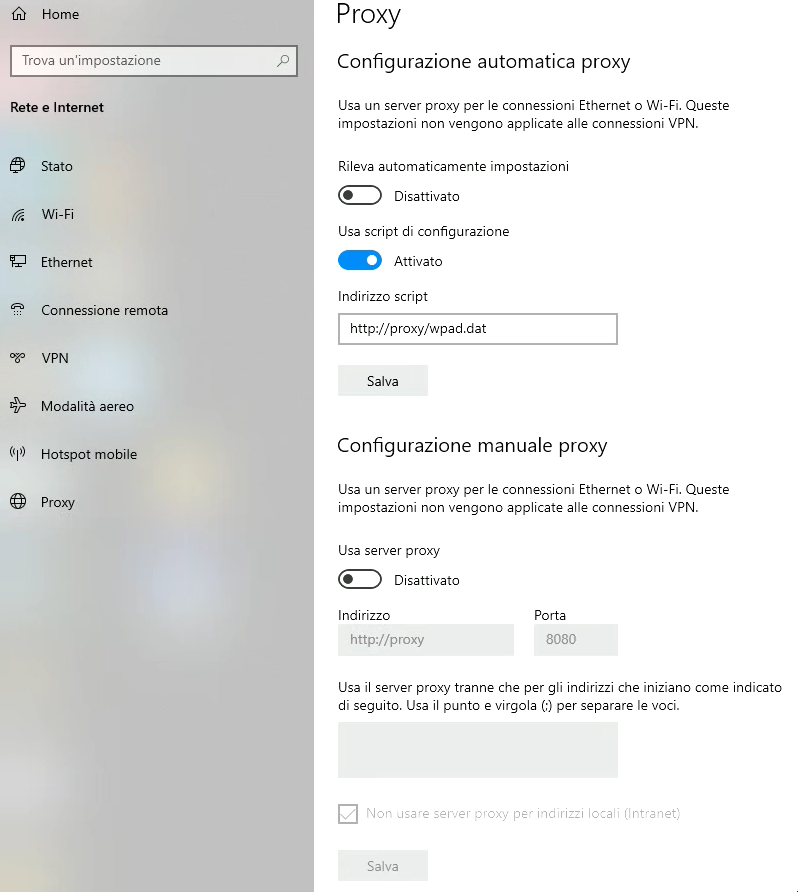
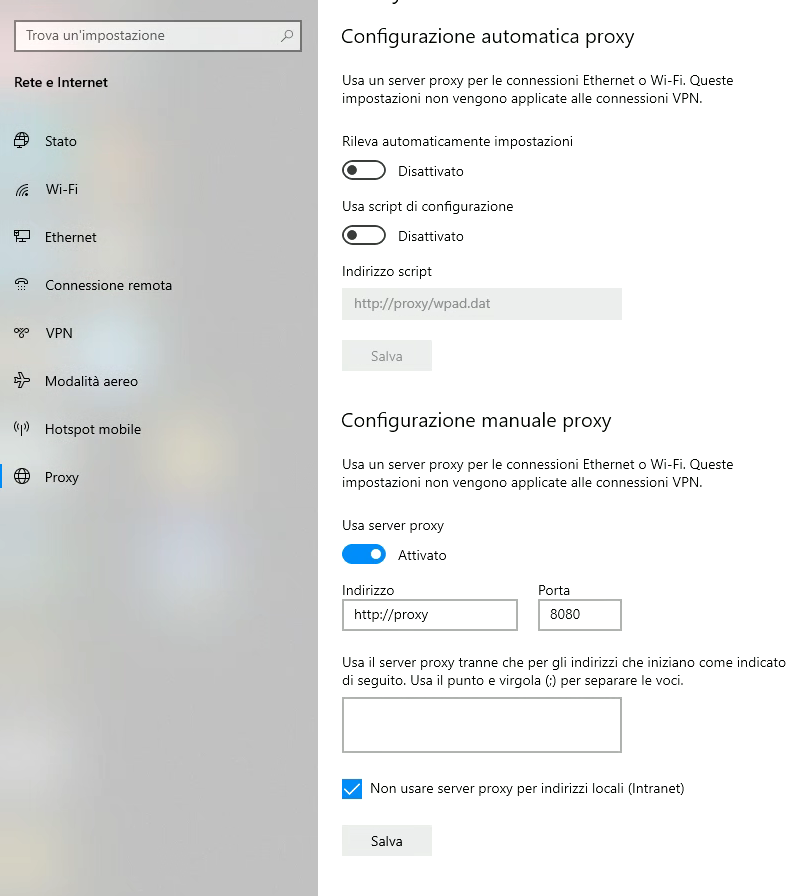
Nei dispositivi Microsoft la configurazione del proxy può essere eseguita in tre modi:
Rilevamento automatico della configurazione
Accesso al file di configurazione wpad.dat sul server
Configurazione manuale proxy
Dispositivi Android
Nei dispositivi Android sono possibili due modalità di configurazione:
Modalità automatica, specificando l` Indirizzo Web del file di configurazione
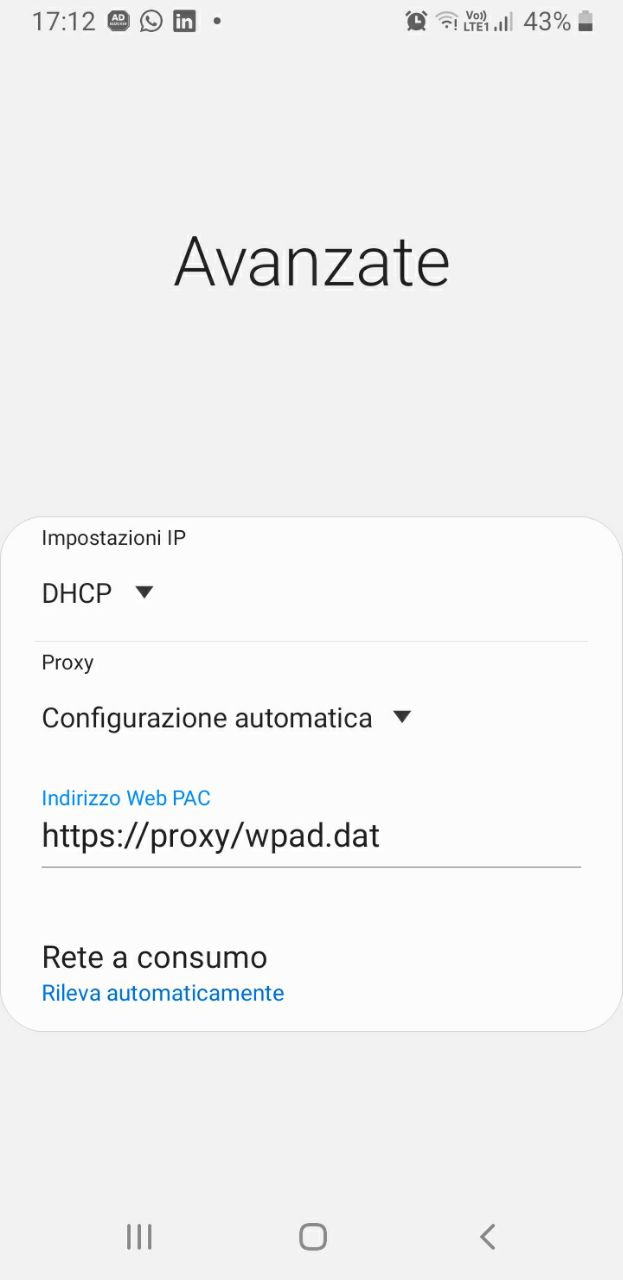
Modalità manuale, indicando
Nome host proxy:
proxyPorta:
8080